
- Codexのサブエージェントとは?普通に頼むのと何が違う?
- メインのCodexが役割を渡し、報告をまとめる
- 普通に頼む場合はどう違う?
- 使う前に設定は必要?最初に確認すること
- まずは普段のCodexに日本語で依頼する
- カスタム設定はいつ必要?
- 練習には架空の文章を使う
- Codexサブエージェントの使い方|練習用の文章で試す
- ステップ①:架空の原稿と参考メモを用意する
- ステップ②:2つの役割と報告方法を日本語で依頼する
- ステップ③:両方の報告を待つ
- 動いたか・結果をどう確認する?
- 活動状況や個別の報告を確認する
- 報告と参考メモを照らし合わせる
- 根拠が足りないときは聞き返す
- 自分の仕事ではどう使う?向く例・普通の依頼でよい例
- 利用量と権限は?使う前に知りたい注意点
- 担当を分けても、間違いがなくなるわけではない
- 利用量が増える場合がある
- 「編集しない」という依頼と権限の設定は別
- 動かない・報告が足りないときの確認
- 依頼に利用と役割を書いたか
- 利用環境と表示を確認する
- 報告が足りなければ、根拠を尋ねる
- まとめ|小さな確認を1回頼んで判断しよう

「文章の内容も読みやすさも確認したいけれど、まとめて頼んで大丈夫かな」。そんなときは、Codexのサブエージェントに、確認の役割を分けて頼む方法があります。
サブエージェントは、メインのCodexから仕事の一部を受け取って作業する補助役です。報告を集めるのは、メインのCodexです。現行のCodexでは、利用を日本語で明示して頼めます。ただ、実際に動いたかどうかと報告の中身は、自分の目で確認しましょう。
ここでは、WindowsのデスクトップアプリでCodexを使う方に向けて、架空の短い文章を使った練習を紹介します。普段の使い方から確認したい方は、Codex初心者の使い方を先にご覧ください。
このブログは、AIツールを「むずかしいもの」から「自分の道具」に変えていく、その過程を一緒にたどる場所です。
もしもAIが、あなたの仕事の右腕になったら。その最初の一歩を、ここから始めましょう。

Codexのサブエージェントとは?普通に頼むのと何が違う?


🗨️ たかのひとことメモ
違う観点を分けて確認できます。報告の正しさは元資料でも確かめましょう。
サブエージェントは、メインのCodexが仕事の一部を任せる補助役です。
たとえば原稿の確認なら、1人には「参考メモとの食い違い」、もう1人には「読みづらい表現」を確認してもらえます。
メインのCodexが役割を渡し、報告をまとめる
依頼を受け取るのは、いつもの会話にいるCodexです。そこから必要な作業をサブエージェントに渡し、それぞれの報告を集めます。別々の会話を開いて、手作業で結果を集める必要はありません。
サブエージェントには、それぞれの作業のための情報があります。別の観点で確認してもらいやすくなる一方で、同じ間違いを見落とすこともあります。
複数の報告が一致しても、それだけで正しいと決めないでください。元の資料で確かめましょう。
普通に頼む場合はどう違う?
「この文章を読みやすくして」と1つの作業を頼むだけなら、通常の依頼でも十分な場合があります。
でも、内容と読みやすさのように、確認したい観点が分かれているなら、それぞれを分担する方法を試せます。
ただ、分担すれば必ず速くなるわけではありません。役割を決めて、報告を読んで、必要な修正を選ぶ。その手間も含めて考えましょう。

使う前に設定は必要?最初に確認すること

🗨️ たかのひとことメモ
まずは日本語で役割を指定できます。利用環境と権限も確認しましょう。
現行のCodexでは、サブエージェントの利用を直接頼めます。最初の練習のために、専用の設定ファイルを作る必要はありません。
ただし、利用できる機能や画面は、環境や設定によって異なります。使えない場合は、後半の確認手順をご覧ください。
まずは普段のCodexに日本語で依頼する
いつもの入力欄に「サブエージェントを使って」と書き、それぞれに任せる役割を伝えます。OpenAIのサブエージェントの公式案内でも、利用を直接依頼する方法が示されています。
カスタム設定はいつ必要?
毎回同じ役割や指示を用意したい場合には、カスタムエージェントを定義する方法もあります。
まずは通常の依頼で仕事を分けられるか試してみてください。繰り返し使いたい役割が見えてから検討すれば大丈夫です。
練習には架空の文章を使う
最初は、個人名や会社の情報を含まない短い文章を使いましょう。
サブエージェントも、親の作業環境や権限を引き継ぎます。実際の資料を扱うときは、対象の作業場所と承認設定を確認して、利用してよい情報だけを渡してください。

Codexサブエージェントの使い方|練習用の文章で試す
🗨️ たかのひとことメモ
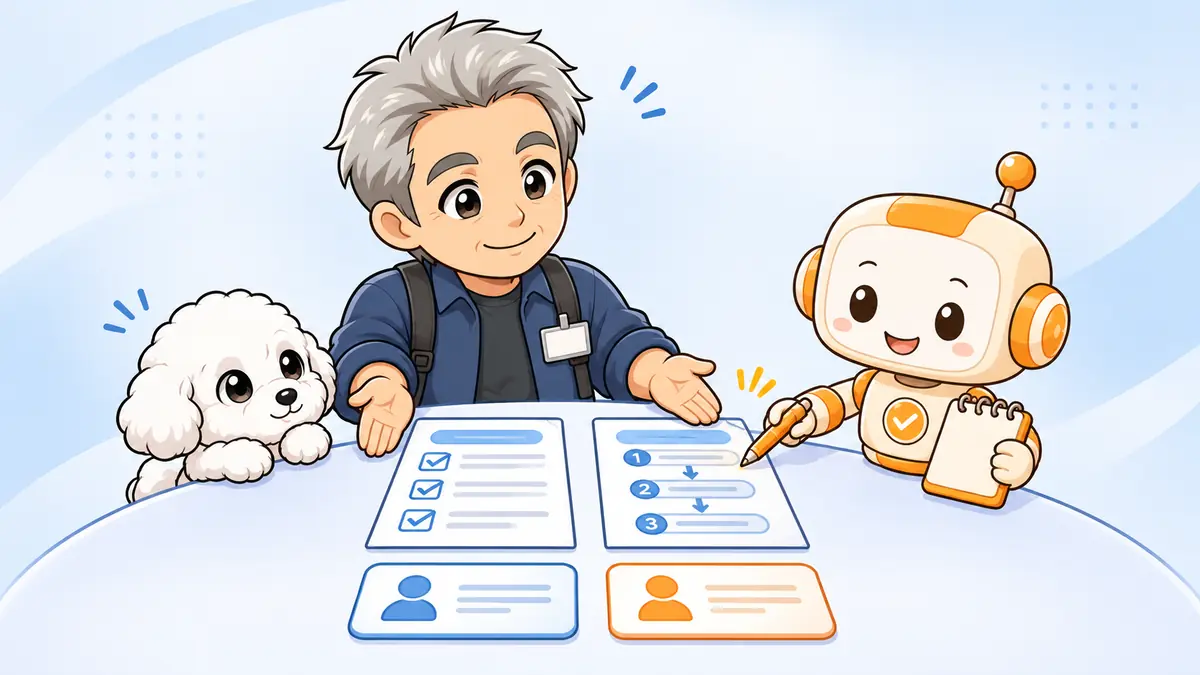
短い練習用の文章を、そのまま入力欄に貼って試せます。
ここでは、チャットに貼り付けた架空の文章を、2つの観点から確認します。日時や内容は練習用で、実在する受付の情報ではありません。
ステップ①:架空の原稿と参考メモを用意する
次の参考メモと原稿には、受付の開始時刻に違いがあります。また、原稿の2文目は、何を持参するのかが分かりにくい書き方です。
この例では、午前9時が参考メモに書かれた時刻です。参考メモには持参するものとして案内メールが書かれていますが、原稿だけでは「それ」が何を指すかは分かりません。報告を読んだあとで、元の文章と見比べてみましょう。
ステップ②:2つの役割と報告方法を日本語で依頼する
次の文をCodexの入力欄にコピーして送ります。使う資料も依頼文の中に入っているので、この練習では別のファイルを用意しなくても試せます。
2人のサブエージェントを使って、次の原稿を確認してください。

1人目:原稿と参考メモを比較し、内容が一致しない箇所を確認する。
2人目:原稿で分かりにくい表現を確認し、意味を変えない書き換え案を出す。

どちらも、問題のある箇所と判断の理由を示してください。
参考メモに書かれていないことは推測せず、不明と報告してください。
ファイルの編集・保存や、外部への送信・公開はしないでください。
両方の報告を待ってから、結果を役割ごとにまとめてください。

【参考メモ】
受付は午前9時から始まります。参加者は案内メールを持参してください。

【原稿】
受付は午前8時からです。参加する場合は、それを忘れずに持ってきてください。
この依頼で確認する「内容の正しさ」は、参考メモと一致しているかどうかだけです。メモそのものが現実の事実と合っているかは、この練習だけでは分かりません。
ステップ③:両方の報告を待つ
依頼を送ったら、Codexの返答を待ちます。サブエージェントを使っているかどうかは、そのあとで活動状況や報告を見て確認しましょう。
画面や利用できる機能は環境によって異なります。表示が見つからない場合は、後半の確認手順に進んでください。

動いたか・結果をどう確認する?
🗨️ たかのひとことメモ
活動状況だけでなく、報告と元資料が合っているかも確かめましょう。
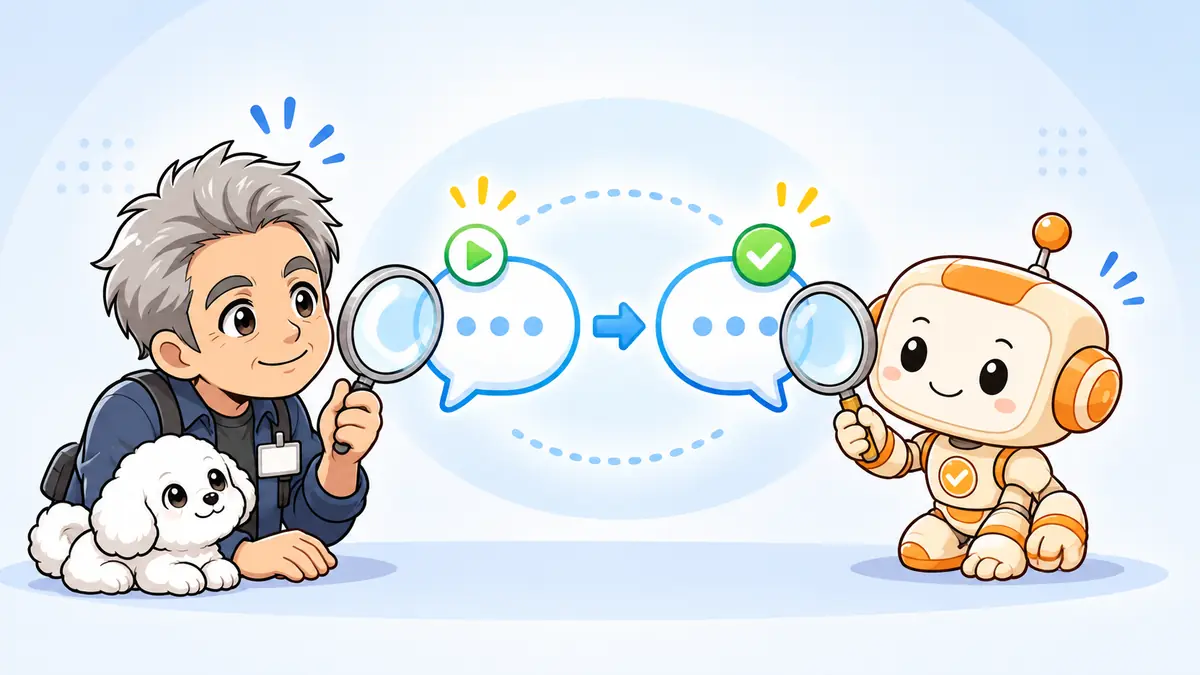
確認したいことは2つあります。「役割を分けて作業したか」と「報告が資料に合っているか」です。
返答を受け取っただけで、この2つが確認できたとは限りません。
活動状況や個別の報告を確認する
まず、依頼を送った会話の中にある作業状況を見てください。今回の練習では、回答の途中に「Fact compareとClarity reviewが作業を開始しました」と表示され、その後「作業を完了しました」という表示も出ました。名前は割り当てられた役割や実行ごとに異なります。
今回の練習では、表示された各サブエージェントをクリックすると、それぞれの個別スレッドを開けました。個別の作業内容を見たあと、会話の最後にあるメインのCodexの報告も読み、各担当の結果を見比べます。画面や利用環境によって表示が異なる場合があります。
見つからないときは、Codexに「サブエージェントは起動しましたか。各担当の結果を教えてください」と尋ねてみましょう。
ただ、画面に表示が見当たらないだけでは、起動されなかったのか、表示を見つけられていないだけなのかは判断できません。メインの報告と活動状況を合わせて確認します。
報告と参考メモを照らし合わせる
この練習を試したところ、内容確認の担当から「原稿は午前8時、参考メモは午前9時なので一致しない」と報告がありました。実行結果の一例で、同じ依頼でも報告は変わることがあります。
読みやすさの担当からは、「それ」を「案内メール」に置き換える提案がありました。ただし、原稿だけでは「それ」が案内メールを指すと断定できません。参考メモを確認したうえで、意図に合うか判断します。
また、案内メールを印刷するのか画面で提示するのかは参考メモに書かれていないため、今回の報告でも不明とされています。資料にない手順を勝手に補わず、必要なら確認してください。
どちらの場合も、指摘された部分を原稿と参考メモで見比べて、意味が変わっていないか確かめてください。
根拠が足りないときは聞き返す
「間違っています」とだけ報告されたら、「原稿と参考メモのどの部分を比べたのか示してください」と聞けます。
参考メモに根拠がない情報は、もっともらしい提案でも未確認のままにしましょう。

自分の仕事ではどう使う?向く例・普通の依頼でよい例

🗨️ たかのひとことメモ
自分が確認できる仕事から、必要に応じて分担を試してください。
練習が終わったら、普段の原稿にも置き換えられます。たとえば、確認済みの資料との一致を調べる役と、読者が読みづらい箇所を探す役です。
原稿の保存や公開を任せる前に、まず報告だけを受け取って、指摘を確かめてみてください。
仕事の選び方から考えたい方は、Codexで仕事を自動化するときに最初に任せる仕事も参考にしてください。
利用量と権限は?使う前に知りたい注意点

🗨️ たかのひとことメモ
使用量とアクセスできる範囲を、頼む前に確認しましょう。
担当を分けても、間違いがなくなるわけではない
同じ参考資料に誤りがあれば、複数の担当がそれを前提にすることがあります。報告が一致しても、元資料や必要な一次情報と照らし合わせましょう。
確認する観点を分けることと、事実が保証されることは別の話です。
利用量が増える場合がある
サブエージェントはそれぞれ処理を行うので、同じ程度の単独作業より多くのトークンを消費します。
利用枠や課金の扱いは、契約プランや利用方法によって異なります。APIの料金とChatGPTプランの利用枠を混同せず、自分の利用方法で確認してください。
OpenAIのCodexの料金・利用枠に関する案内では、CodexはFreeを含む各プランで提供されています。ただし、サブエージェントを利用できるかは環境や設定も関係するため、実際の画面で確認しましょう。
上限に達したときの確認については、Codexの使用制限と対処法も参考になります。
「編集しない」という依頼と権限の設定は別
依頼文に「編集しない」と書いても、それだけでアクセス権限が変わるわけではありません。
サブエージェントは親の権限設定を引き継ぎます。そのため、作業場所と承認設定を先に確認しましょう。大切な原本を使う前に、許可されたコピーや架空のデータで試す方法もあります。

動かない・報告が足りないときの確認
🗨️ たかのひとことメモ
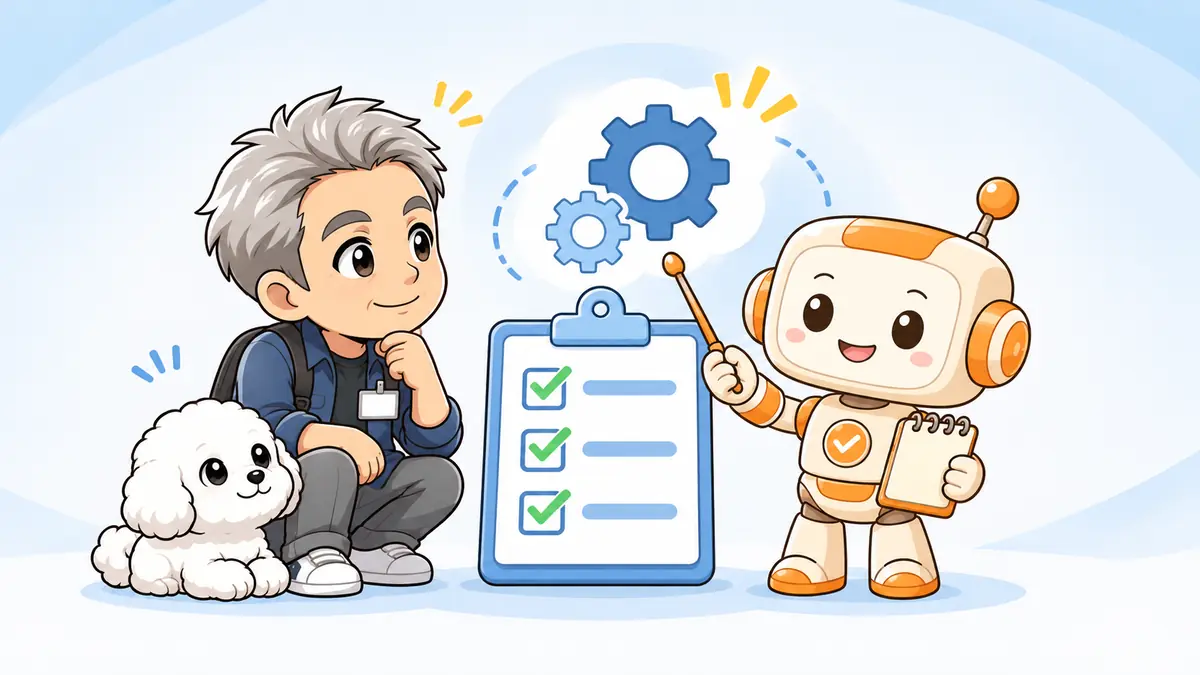
どの段階で止まっているかを分け、順番に確認しましょう。
「サブエージェントを使って」と頼んでも期待した結果が見えないときは、どの段階で止まっているかを分けて確認します。
依頼に利用と役割を書いたか
サブエージェントを使うことに加えて、各担当の仕事と報告内容を、具体的に書き直してみましょう。
Codexに「今回、サブエージェントを起動できましたか。できなかった場合は理由と確認項目を教えてください」と尋ねることもできます。
利用環境と表示を確認する
アプリのバージョンや利用環境、サブエージェントが無効になっていないかを確認します。
活動表示が見つからない場合と、実際に起動できなかった場合は別です。分からないまま承認設定を緩めたり、いくつも設定を変えたりせず、表示された説明やエラーをもとに確認しましょう。
報告が足りなければ、根拠を尋ねる
指摘の理由や対象箇所が抜けていたら、その点を指定して追加で尋ねます。
資料に答えがない場合は、推測で埋めずに、確認が必要な項目として残してください。
まとめ|小さな確認を1回頼んで判断しよう

🗨️ たかのひとことメモ
小さな確認作業で、分担の使いどころを見つけてみましょう。
Codexのサブエージェントには、内容の照合と読みやすさの確認のように、異なる役割を分けて頼めます。最初は架空の短い文章で、対象、役割、報告方法を指定してみましょう。
報告を受け取ったら、活動状況と根拠を確認します。使い続けるかどうかは、利用量だけでなく、報告を読む手間も含めて、自分の仕事に役立つかで決めてください。
サブエージェントを使うために設定ファイルは必要ですか?
現行のCodexでは、通常、専用の設定ファイルを作らずにサブエージェントの利用を直接依頼できます。カスタムの役割を繰り返し使いたい場合は設定する方法もあります。利用できる機能や設定は環境によって異なります。
サブエージェントは無料プランでも使えますか?
OpenAIはCodexをFreeを含むChatGPTの各プランで提供しています。ただし、サブエージェントを利用できるかは環境や設定も関係するため、実際に利用できるかと利用枠を確認してください。
サブエージェントは何人まで指定できますか?
依頼文で役割や人数を指定できますが、同時に動かせる数は環境や設定によって異なります。指定した人数が必ず起動するとは限らないため、実際の活動や報告を確認してください。
サブエージェントを増やせば、確認結果は正確になりますか?
異なる観点を確認しやすくなりますが、正確さは保証されません。複数の報告が一致しても、元資料や必要な一次情報と照合して判断しましょう。
動いたかどうかは、どのように確認しますか?
依頼を送った会話の作業状況で、開始や完了の表示とメインのCodexからの報告を確認します。今回の練習では、各サブエージェントをクリックすると個別スレッドも開けました。表示が見つからないときは、Codexに起動したか尋ねてみてください。