
- Codexの読み込みが終わらないとき、最初に試すこと
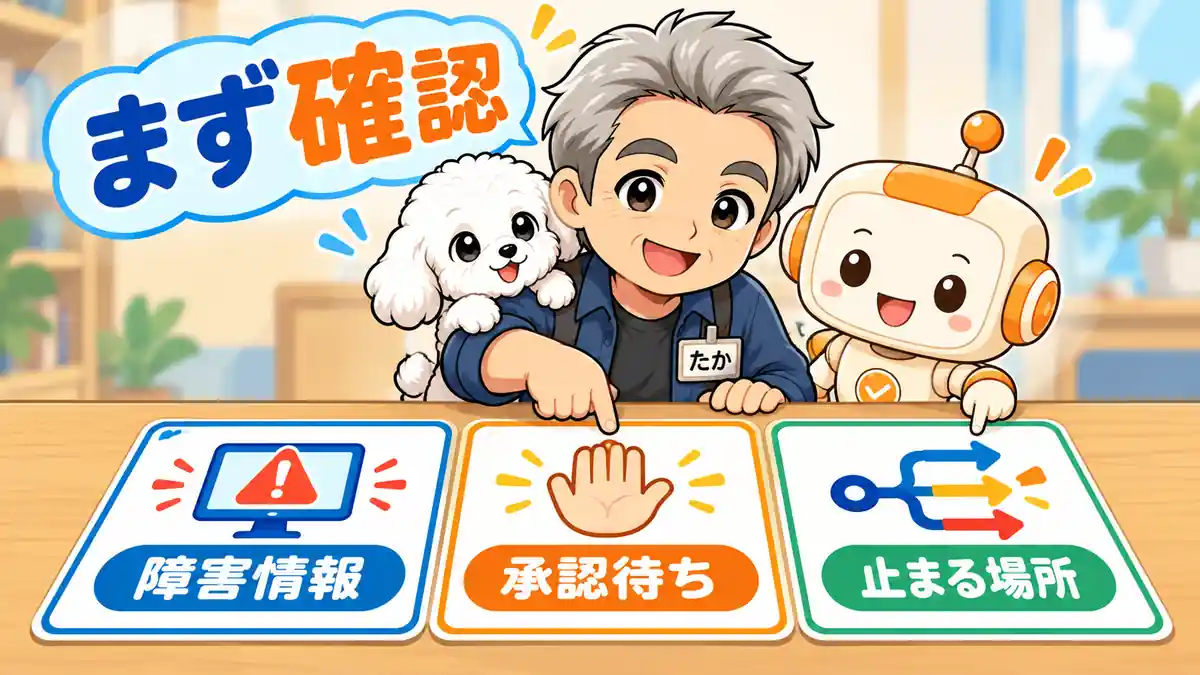
- 障害情報と、画面に出ている承認・エラーを確認する
- 止まっている場所に合う対処へ進む
- 起動時のロゴ・読み込み画面から進まないときの対処法
- アプリを通常終了し、開き直す
- 同じ画面で止まる場合は、直前の変更と表示を確認する
- チャット内で読み込みが続くときの対処法
- 過去のチャットだけ開けないなら、別のチャットが開くか試す
- 依頼後に返答がないなら、承認待ち・質問・実行結果を見る
- 新しいチャットで、短い返答が戻るか試す
- VS Code内のCodexで読み込みが終わらないときの対処法
- ファイルを保存し、VS Codeを開き直す
- 直前に変更した拡張設定や実行環境を確認する
- 開き直しても改善しないときは、次の対処を選ぼう
- 症状と試した結果をまとめて相談する
- 再インストールする場合は、残すデータと手順を確認する
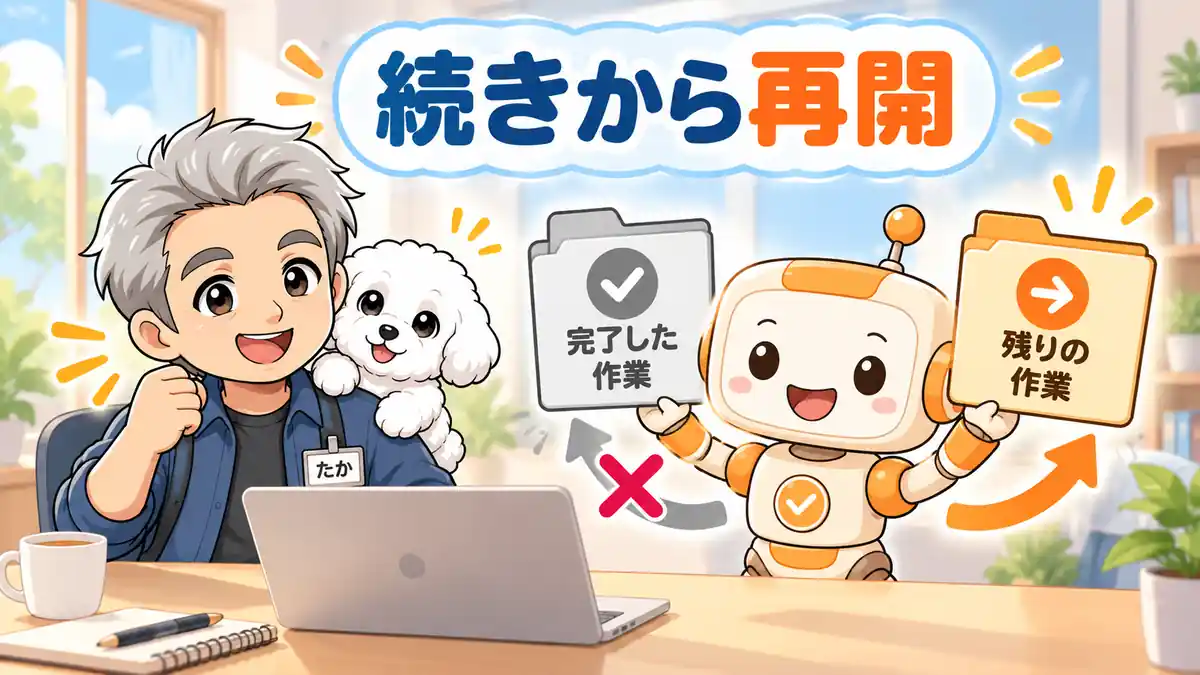
- まとめ|応答が戻ったら、残りの作業を再開しよう

Codexの読み込みが終わらないときは、まず障害情報と、画面に出ている承認・質問を確認しましょう。操作できる範囲で、アプリの開き直しや別チャットでの応答確認を試します。
ロゴから進まない場合と、依頼を送った後に返答がない場合では、確認する場所が違います。下の症状表から自分の画面に合う手順へ進めます。開き直しを試しても変わらない方は、相談に使えるメモも活用してみてください。
このブログは、AIツールを「むずかしいもの」から「自分の道具」に変えていく、その過程を一緒にたどる場所です。
もしもAIが、あなたの仕事の右腕になったら。その最初の一歩を、ここから始めましょう。

Codexの読み込みが終わらないとき、最初に試すこと

🗨️ たかのひとことメモ
全部の手順を試す必要はありません。いま見えている画面に合うところから進めましょう。
最初に、いま止まっている画面を選びます。入力欄まで開けない方は起動時の対処へ、画面は使えるのに返答がない方はチャット内の対処へ進んでください。
アプリの窓自体が出ない場合は、読み込み画面とは別の確認が必要です。
アプリの窓が出ないなど、読み込み表示まで進めない場合は、Codexが起動しないときの症状別対処法から確認してください。
障害情報と、画面に出ている承認・エラーを確認する
OpenAIの障害情報で、利用しているCodexやログインに関係する案内が出ていないか見ます。該当する障害が出ていれば、その案内を確認してから次の操作を選びましょう。
画面を操作できる場合は、実行の許可や質問への回答を求められていないかも確かめます。許可の内容を読み、実行してよい作業かを判断してください。ログインエラーや利用上限が表示されているなら、その文言に合う対処へ進みます。
止まっている場所に合う対処へ進む
障害情報に掲載がなくても、自分の環境に問題がないとは限りません。上の表で、ロゴ・チャット・VS Codeのどこで止まるかを選んで、まだ試していない確認を行います。
「何分待てばよいか」について、今回確認した公式資料には、すべての環境に共通する待機時間の指定はありません。作業の説明や実行結果が追加されているなら、その内容を見て待つか返答するかを選びます。
ぐるぐる表示だけで進行が分からない場合は、時間だけで決めず、自分の画面でできる確認へ進みましょう。すでに開き直して同じ状態になった方は、改善しない場合の確認へ進めます。

起動時のロゴ・読み込み画面から進まないときの対処法

🗨️ たかのひとことメモ
チャットまで開けないときは、まずアプリを開き直すところから。変わったかを一度確かめましょう。
起動直後のロゴや読み込み画面から動かず、入力欄を開けない場合の手順です。これは一般的な動作の確認で、症状だけから原因を特定するものではありません。
アプリを通常終了し、開き直す
- 入力途中の文章など、見えていて残せるものがあれば控えます。
- アプリの終了メニューなど、通常の方法で終了します。
- もう一度起動し、チャット一覧や入力欄を操作できるか確かめます。
窓を閉じてもアプリが残る場合は、終了メニューで終了できたかを見ます。通常終了できず強制終了やPC再起動を検討するときは、ほかのアプリの未保存ファイルも先に保存しましょう。進行中だった作業の状態は、開き直した後に確認します。
入力欄が使えるようになったら、短い依頼への応答を確かめる手順へ進めます。同じ画面に戻る場合は、次の確認へ移ります。
同じ画面で止まる場合は、直前の変更と表示を確認する
アプリの更新後から起きたのか、設定を変えた直後なのかを振り返ります。心当たりがあれば、変更した項目名と発生時点を控えてください。元に戻す操作が分かる設定だけを一つずつ見直し、変化を確かめます。
ログイン画面へ移った、通信に関するエラーが出た、といった変化も手がかりになります。認証の途中で止まっているなら、起動画面とは分けて確認します。
認証画面のエラーやログインのやり直しは、Codexにログインできないときの対処法で、使っている入口に合う手順を確認してください。
直前の変更に心当たりがなく、開き直しても同じなら、設定やキャッシュをまとめて削除する前に、症状を残して相談する手順へ進みましょう。

チャット内で読み込みが続くときの対処法

🗨️ たかのひとことメモ
過去のチャットを開く途中なのか、送った依頼の返答待ちなのか。そこを分けると、見る場所が絞れますよ。
メニューやチャット一覧は操作できるのに、中身が表示されない場合の確認です。過去の会話の表示待ちと、送信後の作業待ちを分けて見ていきます。
過去のチャットだけ開けないなら、別のチャットが開くか試す
一覧に戻れる場合は、別のチャットを開いて内容が表示されるか試します。開ければ、そのチャットは表示できています。ただし、それだけで元の会話が壊れた、長すぎる、と原因を決めることはできません。
どのチャットも同じ状態なら、まだ試していない場合にアプリの開き直しを検討します。別のチャットを開けた方は、この章の最後にある短い応答確認へ進んでください。
依頼後に返答がないなら、承認待ち・質問・実行結果を見る
OpenAIのCodexの停止時の公式確認手順では、承認待ちの確認や、新しいチャットで小さな依頼を試す方法が案内されています。
送った依頼の画面で、許可を求める表示、回答が必要な質問、直近の実行結果を見ます。作業の説明が追加されていれば、何を進めているかを読んで待つか対応するかを選びましょう。
元の依頼を止めたり送り直したりする前には、作成ファイルや保存先に結果が反映されていないかも確認します。途中まで保存されていれば、その部分の再実行を避けられます。停止操作だけで、それまでの変更が元へ戻ったと判断しないようにしましょう。
新しいチャットで、短い返答が戻るか試す
新しいチャットを作成できる場合は、元の仕事をそのまま頼み直さず、次のような短い依頼を送ります。
「ファイルや外部サービスを操作せず、一言だけ返信してください。」
返答があれば、そのチャットでは会話に応答できています。ファイルの読み書きや、元の依頼の完了まで確認できたわけではないので、続きは作業を再開する前の確認へ進みます。
新しいチャットでも返答がなく、開き直しも試した場合は、同じ依頼を何度も送る前に試した結果をまとめる手順へ進んでください。

VS Code内のCodexで読み込みが終わらないときの対処法

🗨️ たかのひとことメモ
エディターは動くのにCodexだけ止まる場合もあります。保存できるものを残してから試しましょう。
VS Codeの中でCodexを使っている方は、この節から確認できます。まず、ファイル編集などほかの操作も反応しないのか、Codexのパネルだけ読み込みが続くのかを見ます。
ファイルを保存し、VS Codeを開き直す
操作できる場合は、編集中のファイルを保存します。依頼が実行中なら、表示されている進行や確認待ちの内容も見てください。そのうえで、拡張機能の一覧でCodexが無効になっていないか確認し、VS Codeを通常終了して開き直します。
Codexのパネルが表示されるようになったら、短い依頼への返答も試します。表示は戻っても返答がない場合は、チャット内の確認へ進みましょう。同じ読み込みが再現する場合は、次に直前の変更を確認します。
直前に変更した拡張設定や実行環境を確認する
更新や設定変更の直後から起きた場合は、変えた項目名を控えます。Windows側とWSL(Windows上でLinux環境を使う仕組み)のどちらで利用していたかも残すと、相談時に環境を説明しやすくなります。
以前にchatgpt.cliExecutableを手動変更した方は、Codex IDE拡張の公式設定一覧を確認してください。これは開発用の設定で、同梱された実行ファイルの指定を上書きすると、拡張の一部が動かなくなる場合があると案内されています。
Windowsで拡張自体が無反応な場合には、Windows版の公式トラブル対処に、C++開発道具やVisual C++再頒布可能パッケージの不足という候補も挙げられています。該当する症状や導入状況を確かめるための補足として使い、読み込みが長いという理由だけで一式を追加する必要はありません。
変更に心当たりがなく、開き直しても変わらなければ、利用環境と試した結果を残して次の節へ進みます。
開き直しても改善しないときは、次の対処を選ぼう

🗨️ たかのひとことメモ
試したことが分かれば、相談も具体的になります。うまく説明しようとせず、画面の言葉をそのまま残しましょう。
同じ場所で止まり続け、直前の変更にも心当たりがないなら、設定を次々に変える前に結果をまとめて相談するのも一つの進み方です。
症状と試した結果をまとめて相談する
次の表の内容をメモしておくと、「何が起き、どこまで試したか」を伝えられます。分からない項目は不明と書いて構いません。
公式トラブルシューティングには、チャットの入力欄で「/」を入力し、フィードバックを送る経路が案内されています。操作できる場合に、その画面から症状と試した結果を伝えましょう。
入力欄まで開けない場合は、ブラウザからOpenAI公式のサポート案内を開きます。ヘルプセンター右下のチャットアイコンから、まとめた症状と試した結果を伝えてください。最初は仮想アシスタントが対応します。
ログやスクリーンショットを添える場合は、名前、メールアドレス、認証情報、私的なファイル内容が含まれないか先に見直します。会社PCで通信や端末の制限を示すエラーが出る場合は、その文言を管理者に相談してください。
再インストールする場合は、残すデータと手順を確認する
入れ直しを選ぶ場合も、先に設定や作業ファイルの保存場所を確認します。サービス側の障害や認証など、アプリ本体を入れ直しても解決しない問題もあるため、試した結果と表示内容を見て次の手を選びましょう。
入れ直す場合は、Codexを再インストールする手順と注意点で、アプリ・CLIの違いと先に残しておくデータを確認してください。

まとめ|応答が戻ったら、残りの作業を再開しよう
🗨️ たかのひとことメモ
画面が戻ったら、何ができるようになったかを確かめます。元の仕事は、確認できた続きから頼むと、やり直す範囲も絞れますよ。
Codexの読み込みが終わらないときは、障害情報や承認待ちを確認し、起動時・チャット内・VS Codeの症状に合う操作を試します。変化がなければ、同じ操作を繰り返す前に結果を残して相談へ進めます。
- 表示が戻ったら、まず短い依頼への返答を確かめます。
- 元の作業がある方は、ファイルや保存先で完了した範囲を見ます。
- 反映済みの部分を除き、残っている作業を伝えて続きを頼みます。
たとえば「原稿ファイルの保存までは確認しました。画像の挿入は未完了です。保存済みの原稿は作り直さず、画像の挿入から進めてください」と伝えます。実行されたか分からない処理があれば、不明と伝え、確認から頼みましょう。
短い返答が得られた後は、普段の仕事で必要なファイル操作なども確かめてください。まずは、自分の画面に合う一つの確認から。戻れた範囲を確かめながら、続きの作業へ進みましょう。
読み込みが続くとき、すぐに強制終了してもよいですか?
通常の方法で終了できるかを先に試します。強制終了やPC再起動を検討する場合は、保存できるファイルと進行中の作業を確認し、開き直した後に結果がどこまで反映されたかを確かめてください。
新しいチャットに移ると、前の会話や作業は引き継がれますか?
新しいチャットで返答が得られても、元の会話や作業状況まで確認できたことにはなりません。続ける場合は、確認できた成果物と未完了の範囲を伝え、不明な処理は確認から頼みましょう。
読み込みが終わらないのは利用制限が原因ですか?
読み込み表示だけでは、利用制限が原因とは判断できません。利用上限や回復時刻などが表示されている場合は、その案内を確認してください。