- Claude Coworkが消えた?まずは画面の状態を確認
- 「Chat/Cowork」の選択肢が消えた場合
- 選択肢がまだ残っている場合
- Claude Coworkはなくなったの?統合後はどこから使う?
- 新しい画面ならClaudeの会話から頼む
- 旧画面ならCoworkを選んで頼む
- 以前のCoworkタスクやファイルはどこ?
- 過去のタスクは「最近使用したもの」で探す
- 作成ファイルとローカルの保存先を確認する
- 古いCoworkタスクは検索対象外
- Coworkが使えない・作業が動かない場合の切り分け
- プランとアプリの更新を確認する
- パソコン内のファイルを扱うならDesktopを開く
- エラーや起動失敗は症状別に確認する
- Claude Coworkが消えたときによくある質問
- まとめ|Coworkが消えたら、今の画面から確認

| 項目 | 答え |
|---|---|
| ひとことで言うと | Coworkの機能はClaudeの会話に統合 |
| ボタンが消えた | 統合後なら会話から依頼。プランなども確認 |
| ボタンが残る | 切り替え前の画面。今までどおり選択 |
| 過去のタスク | 「最近使用したもの」で名前を探す |
| 古いタスクの検索 | 現時点では検索対象外 |
| パソコンのファイル | Claude Desktopを開いて使う |
| 確認日 | 2026年9月19日 |
Coworkのボタンが消えた。
でも、機能は残っています。
新画面では会話から頼めます。
前のタスクも消えたのか、気になりますよね。
まずは画面を見分けましょう。
タスクの場所も確認します。
動かない場合は別の確認先へ。
このブログは、AIツールを「むずかしいもの」から
「自分の道具」に変えていく、
その過程を一緒にたどる場所です。
もしもAIが、あなたの仕事の右腕になったら。
その最初の一歩を、ここから始めましょう。
Claude Coworkが消えた?まずは画面の状態を確認
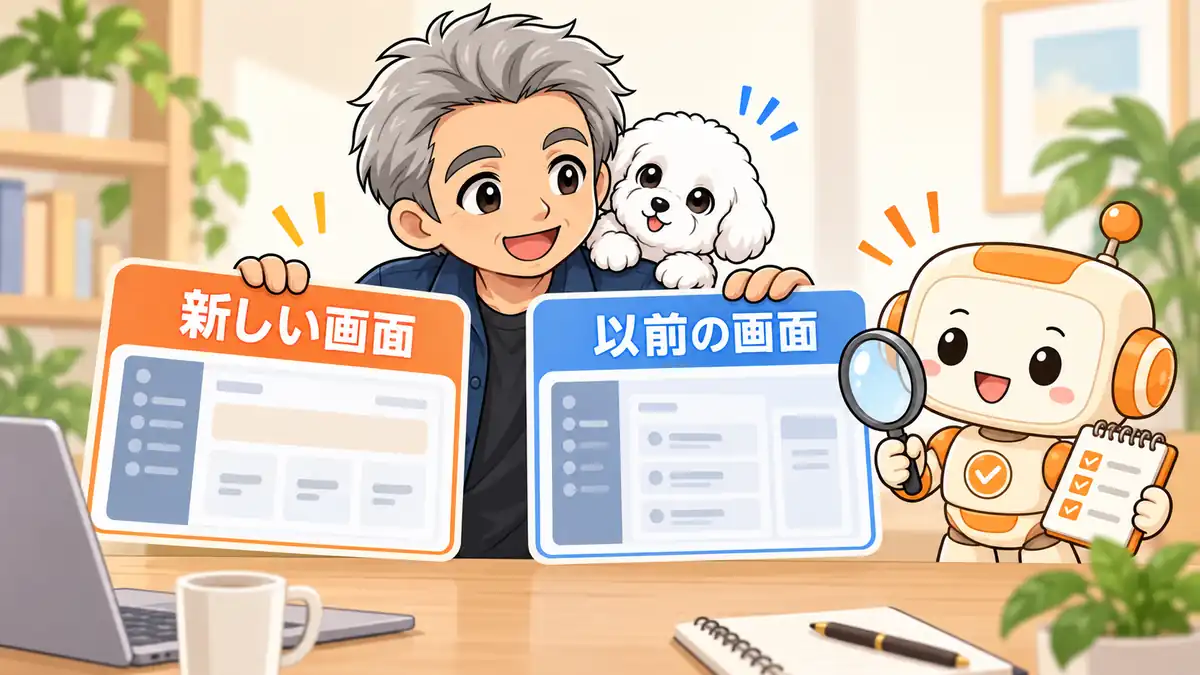

🗨️ たかのひとことメモ
消えたのが「入口」か「作業」か。ここを分けると、迷子から抜けられますよ。
最初に見るのは、メッセージ入力欄です。
選択肢があるかを見ます。
ボタンがないだけなら、故障とは限りません。
| 画面の状態 | 考えられる状態 | 次に見る所 |
|---|---|---|
| 選択肢がない | 統合後の可能性。別の理由もある | プランとアプリ、会話での作業を確認 |
| 選択肢がある | 切り替え前の画面 | Coworkを選択 |
| 作業が止まる | 表示とは別の問題 | エラー内容を確認 |
この表だけで原因は確定しません。
まず自分の画面に合う行を見ます。
「Chat/Cowork」の選択肢が消えた場合
統合後の画面なら、二つが一つに。
モードを選ぶ手間はありません。
Claudeへ作業を伝えます。
ただし、選択肢がない理由は一つではありません。
プランやアプリの状態も確認します。
会話から作業を頼めるかも手掛かりです。
これはAnthropicの統合案内に書かれた変更です。
ボタンが消えても、機能終了とは限りません。
資料を渡し、「要点を表に」と頼む。
会話の中から、必要な作業を進める形です。
選択肢がまだ残っている場合
同じプランでも時期は違います。
選択肢がある人は、まだ旧画面のままです。
その間はCoworkを選んで使えます。
新しい画面を自分で有効にする操作は、公式には案内されていません。
まず今の表示を見てください。
では、画面ごとにどう始めるか。
次で手を動かす所だけ確認します。

Claude Coworkはなくなったの?統合後はどこから使う?

🗨️ たかのひとことメモ
名前が見えなくても、頼める仕事は残っています。入口の引っ越しですね。
Coworkの機能は廃止されていません。
新画面なら会話から頼みます。
旧画面なら、Coworkを選択。
新しい画面ならClaudeの会話から頼む
入力欄には欲しい結果を。
「3資料の違いを表にして」。
資料も一緒に渡せます。
Claudeが使う道具を判断するので、先にモードを選ぶ必要はありません。
完成ファイルも受け取れます。
ただし、結果の中身は自分で確認しましょう。
旧画面ならCoworkを選んで頼む
まだ選択肢がある場合は、公式の開始手順どおりです。
「Cowork」を選び、作業を書きます。
通常の会話なら「Chat」を選びます。
今は新旧の案内が両方必要な時期です。
旧手順は新画面に合いません。
基本の頼み方はClaude Coworkの使い方の記事にもあります。
ただし同記事の「Coworkタブ」の説明は旧画面向けです。
入口が分かったら、次は以前の作業です。
あのタスクはどこにあるのでしょうか。

以前のCoworkタスクやファイルはどこ?
🗨️ たかのひとことメモ
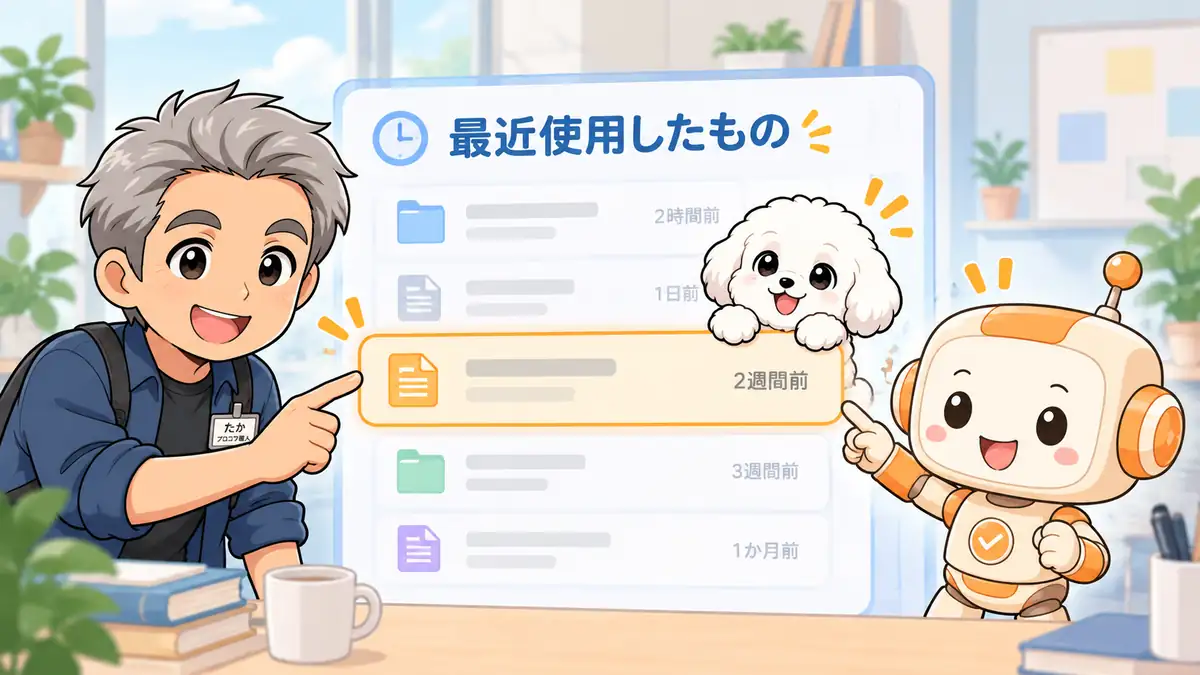
履歴まで消えたと思うと焦りますよね。まず「最近使用したもの」を見ます。
Anthropicは、以前のタスクやプロジェクトは引き継ぐと案内しています。
ただ、探す場所が変わりました。
一つずつ確認しましょう。
過去のタスクは「最近使用したもの」で探す
新画面では同じ一覧に並びます。
公式案内の名称は「最近使用したもの」です。
まず、開きたいタスクの名前を探します。
見つけたら開いて続けられます。
名前を目印に探してください。
作成ファイルとローカルの保存先を確認する
作成ファイルは会話の横です。
Desktopで保存したフォルダも、公式には引き継がれる案内です。
保存先はDesktopの設定で確認。
許可した場所は「信頼できるフォルダ」へ。
保存先も見てください。
古いCoworkタスクは検索対象外
ここは少し紛らわしい点です。
古いタスクは検索対象外です。
検索に出なくても、削除とは限りません。
公式案内では、名前を手掛かりに「最近使用したもの」で探します。
個別のデータが見つからない原因までは、この情報だけでは判断できません。
履歴がないなら、画面を確認。
作業できないなら次へ進みます。
Coworkが使えない・作業が動かない場合の切り分け
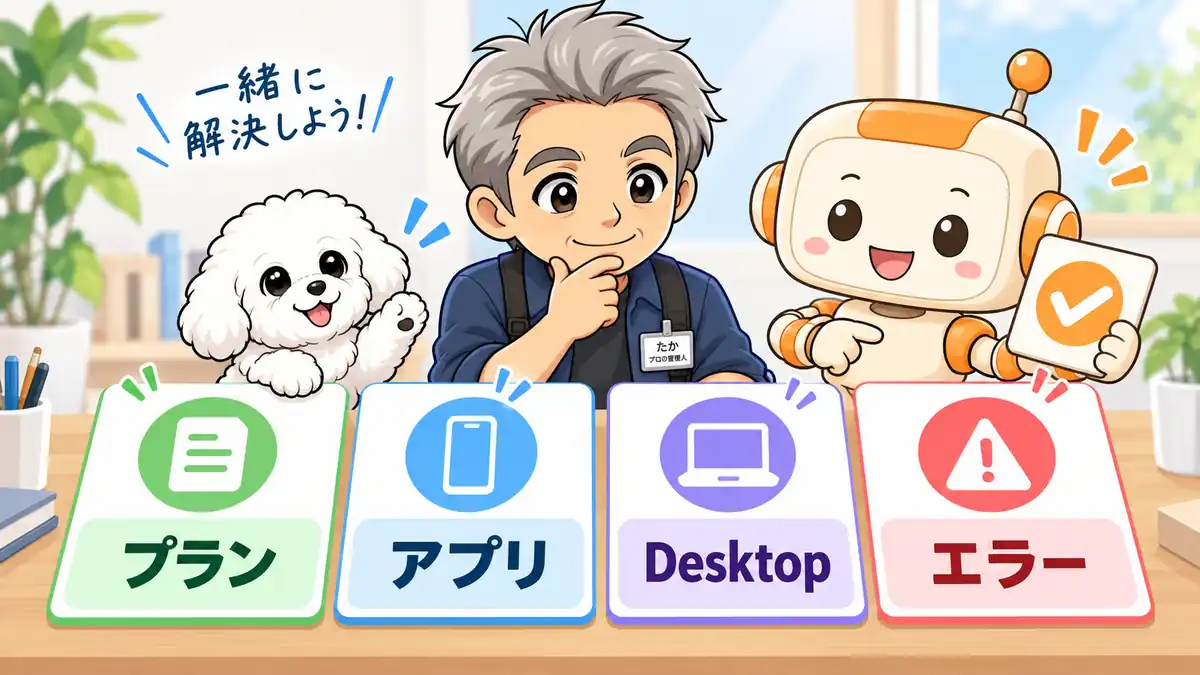
🗨️ たかのひとことメモ
「消えた」と「動かない」は別の話。症状を分けると近道ですよ。
ボタンの消失は統合かもしれません。
作業が止まるなら別に確認します。
使う端末と作業内容を見ましょう。
| 困っていること | まず確認すること |
|---|---|
| ボタンがない | 新UIか、旧UIか |
| 使えるはずなのに始まらない | プラン・アプリ更新・管理者設定 |
| PC内のファイルを扱えない | Desktopが開いているか |
| エラーが出る | 表示文と止まる場所 |
ここでの確認は入口までです。
エラー対処は別記事にあります。
プランとアプリの更新を確認する
Coworkの対象は公式案内では有料プランです。
統合画面はPro・Maxから順次展開。
ほかのプランは表示が違う場合も。
旧画面で選択肢が見えない場合、端末別の公式案内はアプリ更新を案内しています。
組織利用なら管理者にも確認を。
パソコン内のファイルを扱うならDesktopを開く
Webやスマホから作業を始められても、PC内のファイルは別です。
ローカルのファイルやアプリを使う作業には、Claude Desktopが必要です。
Desktopを開いている間だけ。
Web利用とPC内の操作は別の話です。
エラーや起動失敗は症状別に確認する
アプリが起動しない、作業中に止まる。
画面統合だけでは絞れません。
出たエラーと、止まった場面を控えます。
症状別の確認手順は別記事へ。
先に症状を一つに絞ります。
最後はよくある疑問です。
自分の画面と比べてみてください。

Claude Coworkが消えたときによくある質問

🗨️ たかのひとことメモ
最後は気になる所だけ拾ってください。答えは短くまとめます。
画面の変化は、人によって時期が違います。
同じ言葉で「消えた」と感じても、状況は一つではありません。
Claude Coworkは終了・廃止されたのですか?
いいえ。統合後のClaudeでは、Coworkの機能を通常の会話から使えます。ただし、選択肢がないだけで統合済みとは断定できません。プランやアプリ、組織の設定も確認してください。
過去のCoworkタスクやプロジェクトは消えましたか?
Anthropicは既存のタスクやプロジェクトが引き継がれると案内しています。古いタスクは検索対象外なので、「最近使用したもの」で名前を探してください。
「Chat/Cowork」がまだ表示されるのはなぜですか?
新しい画面は段階的に展開されています。選択肢が残っている間は、今までどおりCoworkを選んで使えます。
WebやスマホからもCoworkを使えますか?
対応プランでは利用できます。ただし提供状況はプランと展開時期で異なります。パソコン内のファイルやアプリを使うには、Claude Desktopを開く必要があります。
ここまで読んでもタスクが見つからないなら、アカウントや表示状況を記録します。
検索結果だけで削除と決めないで。
まとめ|Coworkが消えたら、今の画面から確認

🗨️ たかのひとことメモ
ボタンは消えても、仕事の頼み方は残っていますよ。
Coworkは会話に統合されました。
選択肢が消えた画面では、いつもの入力欄から作業を依頼。
旧画面ならCoworkを選びます。
過去のタスクは「最近使用したもの」へ。
古いタスクは名前で探します。
作業そのものが止まるなら、プランやDesktopを確認。
エラーは症状別に対処します。
まずは自分の画面がどちらか、一つだけ確かめてみてください。
機能の全体像はCoworkの紹介記事へ。
画面の操作は今の表示を基準にしてください。
